Wprowadzenie
Ten przewodnik pomoże Ci dodać pierwszą nieruchomość i lokal wynajmu w systemie Apartemo. Proces składa się z dwóch głównych etapów: utworzenia nieruchomości oraz dodania lokalu z jego szczegółowymi parametrami.
Część 1: Dodawanie nieruchomości
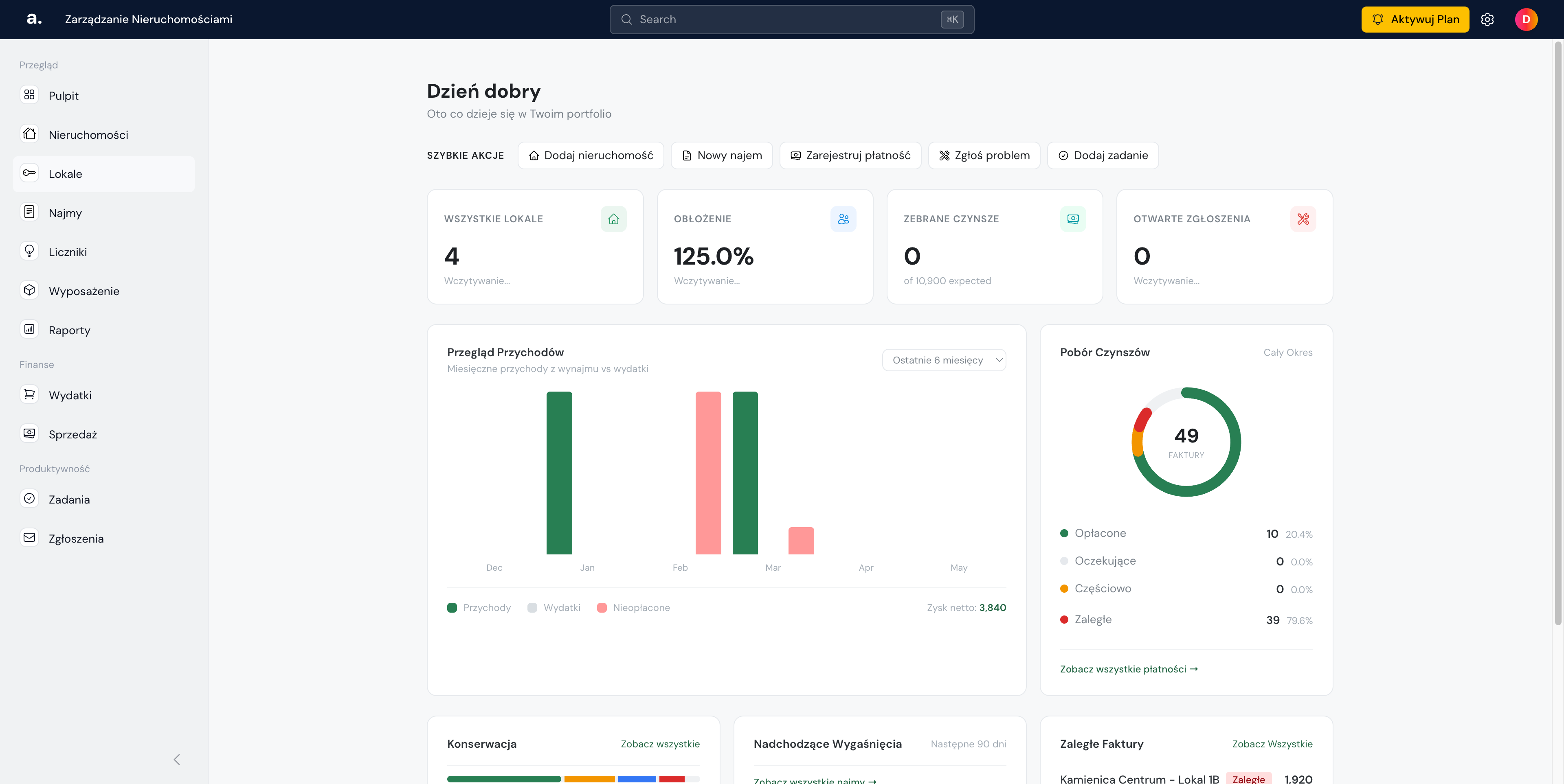
Krok 1: Przejdź do sekcji Nieruchomości
Otwórz menu boczne po lewej stronie i kliknij w opcję Nieruchomości. To tutaj zarządzasz wszystkimi swoimi obiektami wynajmu.
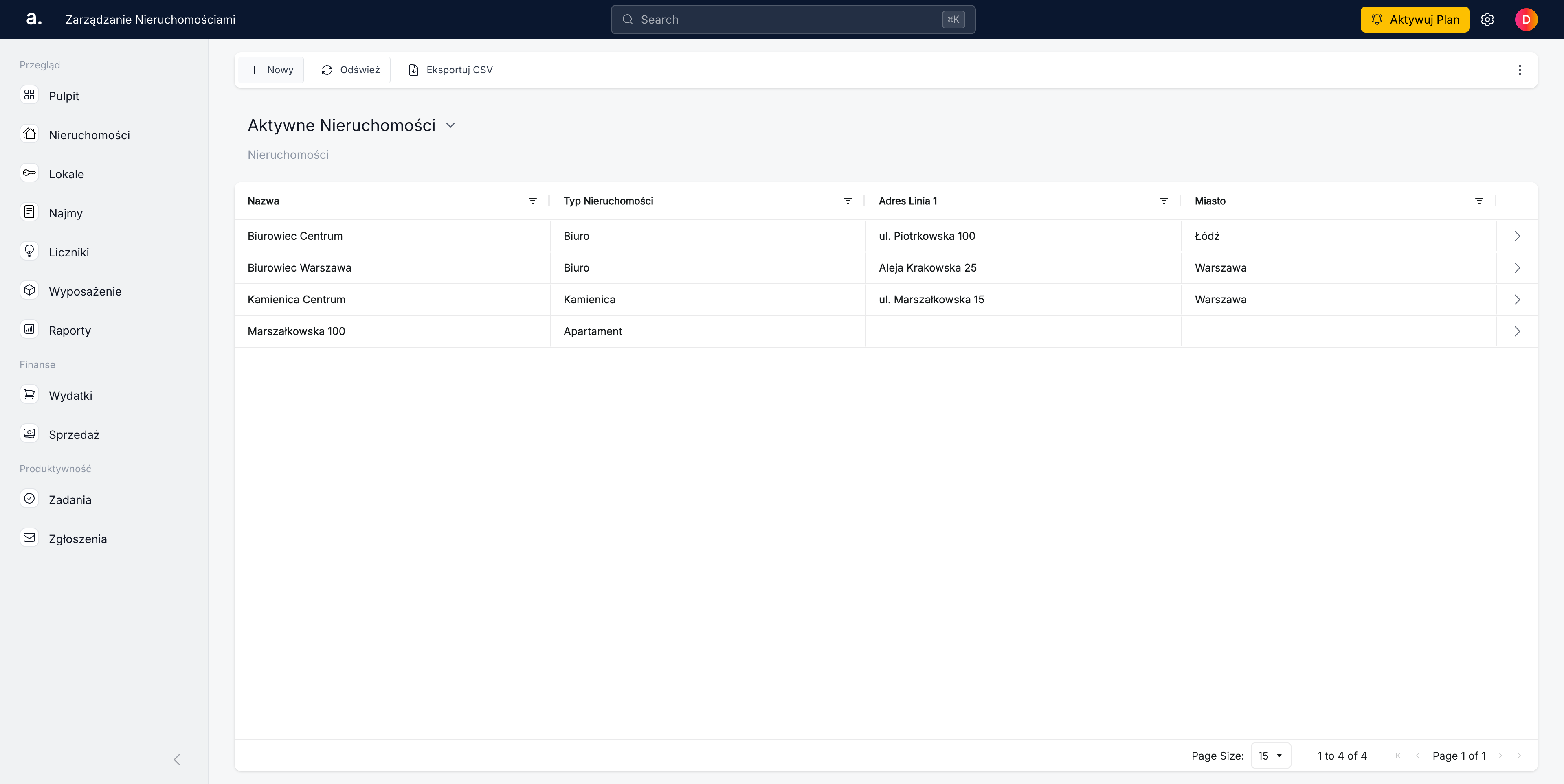
Krok 2: Kliknij przycisk “Nowy”
W prawym górnym rogu znajdziesz przycisk “Nowy”. Kliknij go, aby rozpocząć proces dodawania nowej nieruchomości.
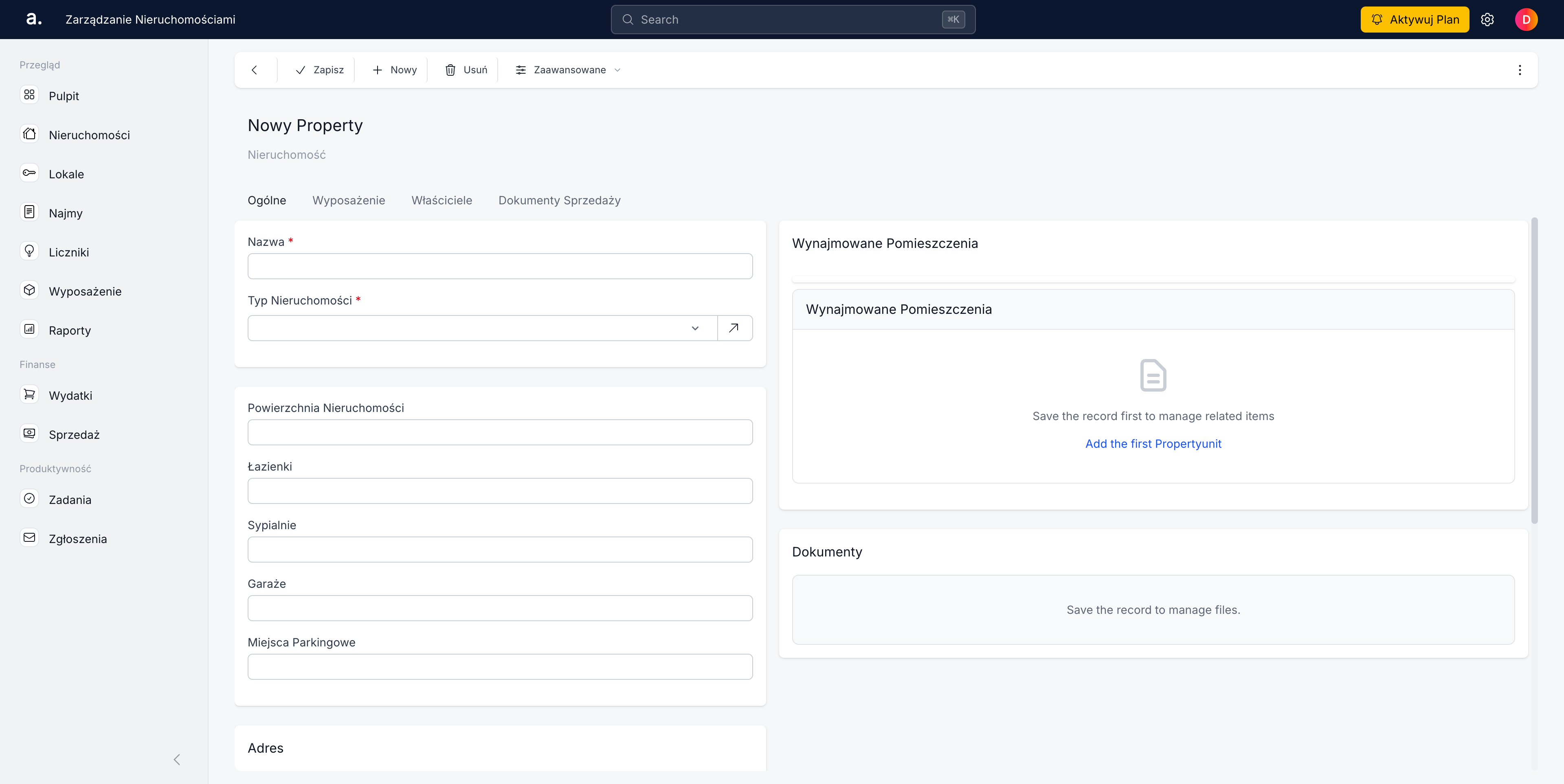
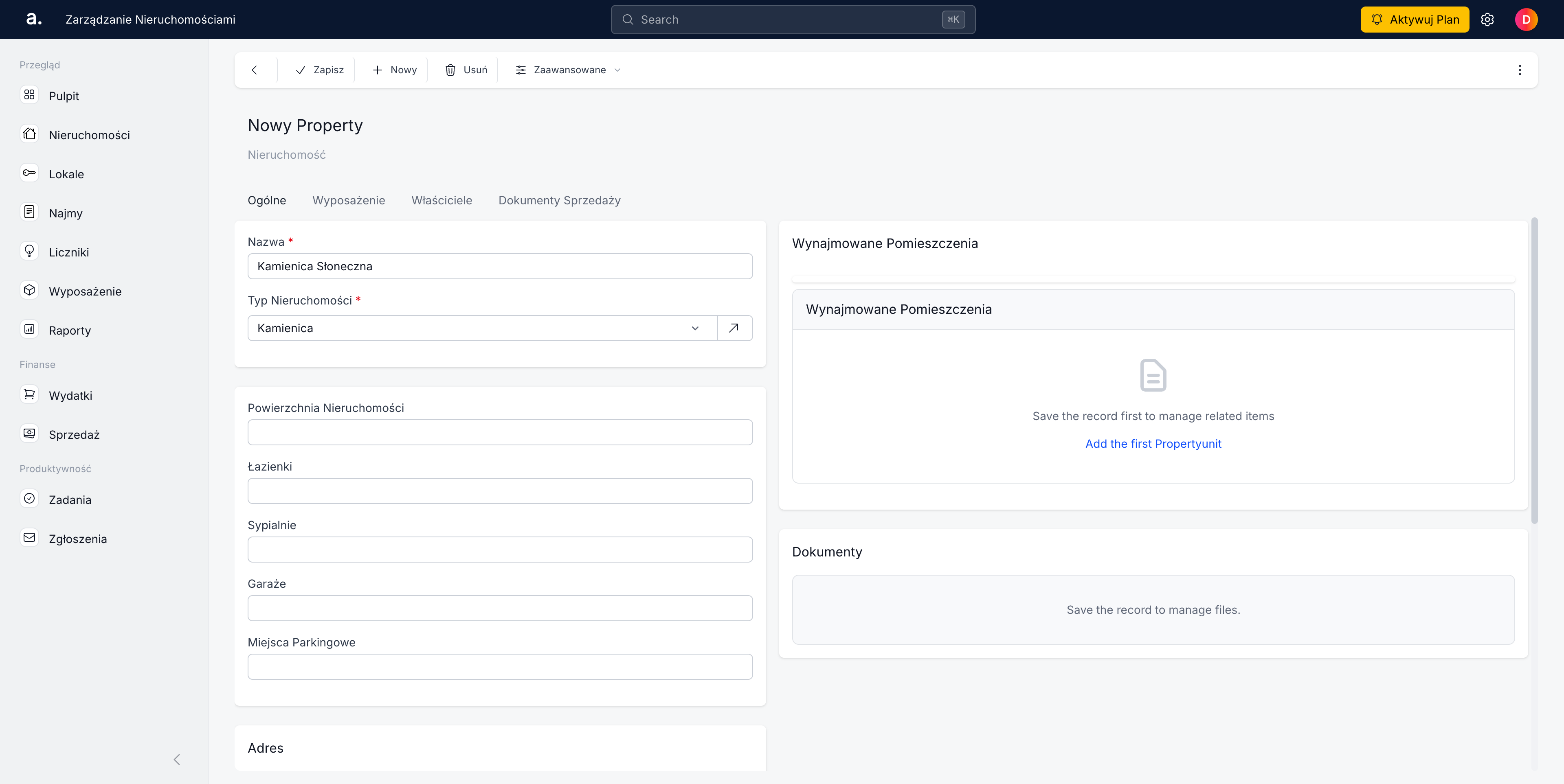
Krok 3: Wprowadź nazwę nieruchomości
Nadaj nieruchomości unikalną nazwę, która pomoże Ci łatwo ją identyfikować w systemie. Może to być adres, nazwa budynku lub dowolne oznaczenie.
Krok 4: Wybierz typ nieruchomości
Z rozwijanego menu wybierz odpowiedni typ nieruchomości:
- Dom jednorodzinny
- Budynek wielorodzinny
- Kamienica
- Apartamentowiec
- Inny (możesz utworzyć własny typ)
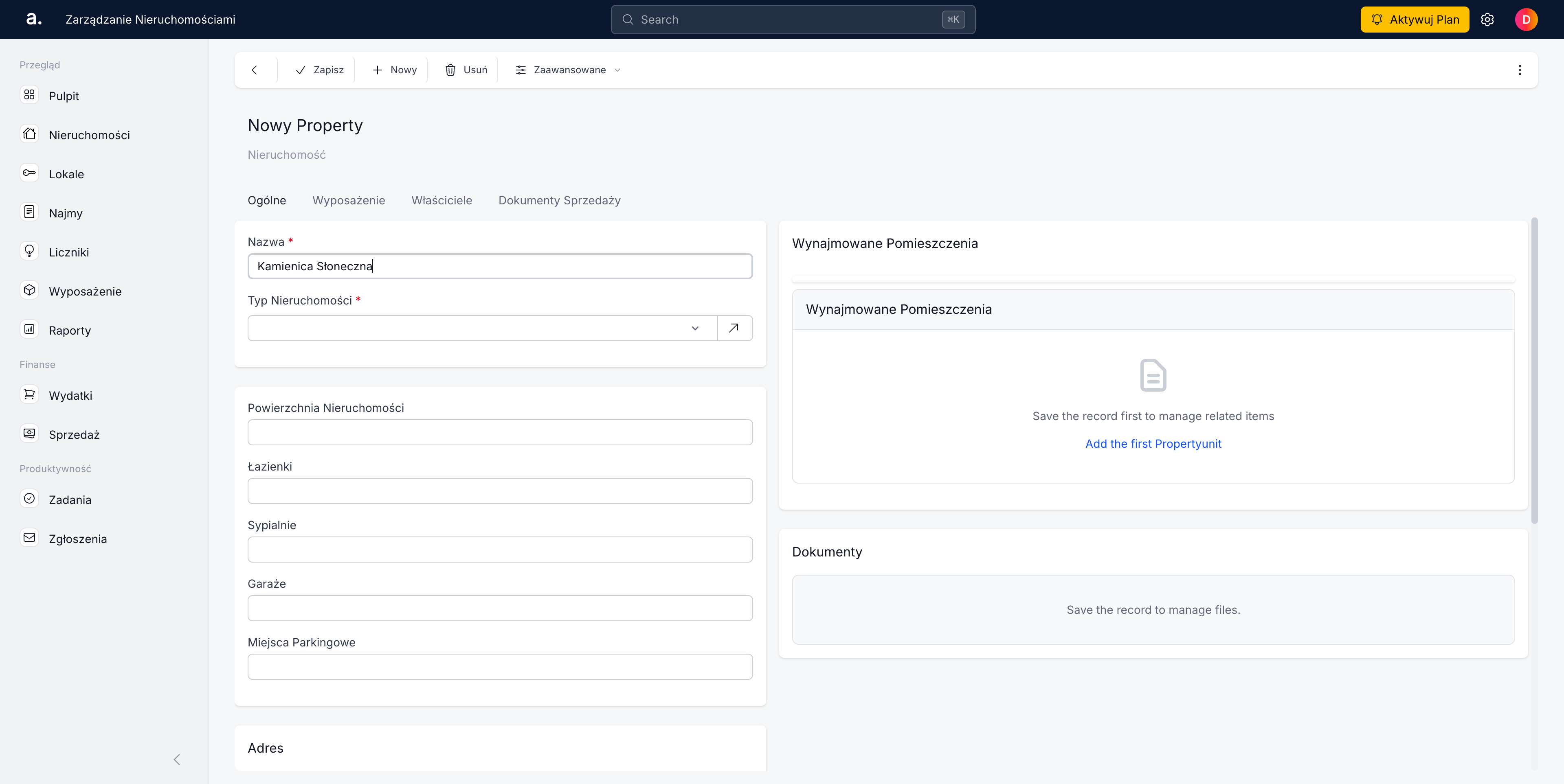
Krok 5: Potwierdź typ nieruchomości
Po wybraniu typu, system może zapytać o dodatkowe szczegóły lub potwierdzenie. Upewnij się, że wybrany typ jest odpowiedni dla Twojej nieruchomości.
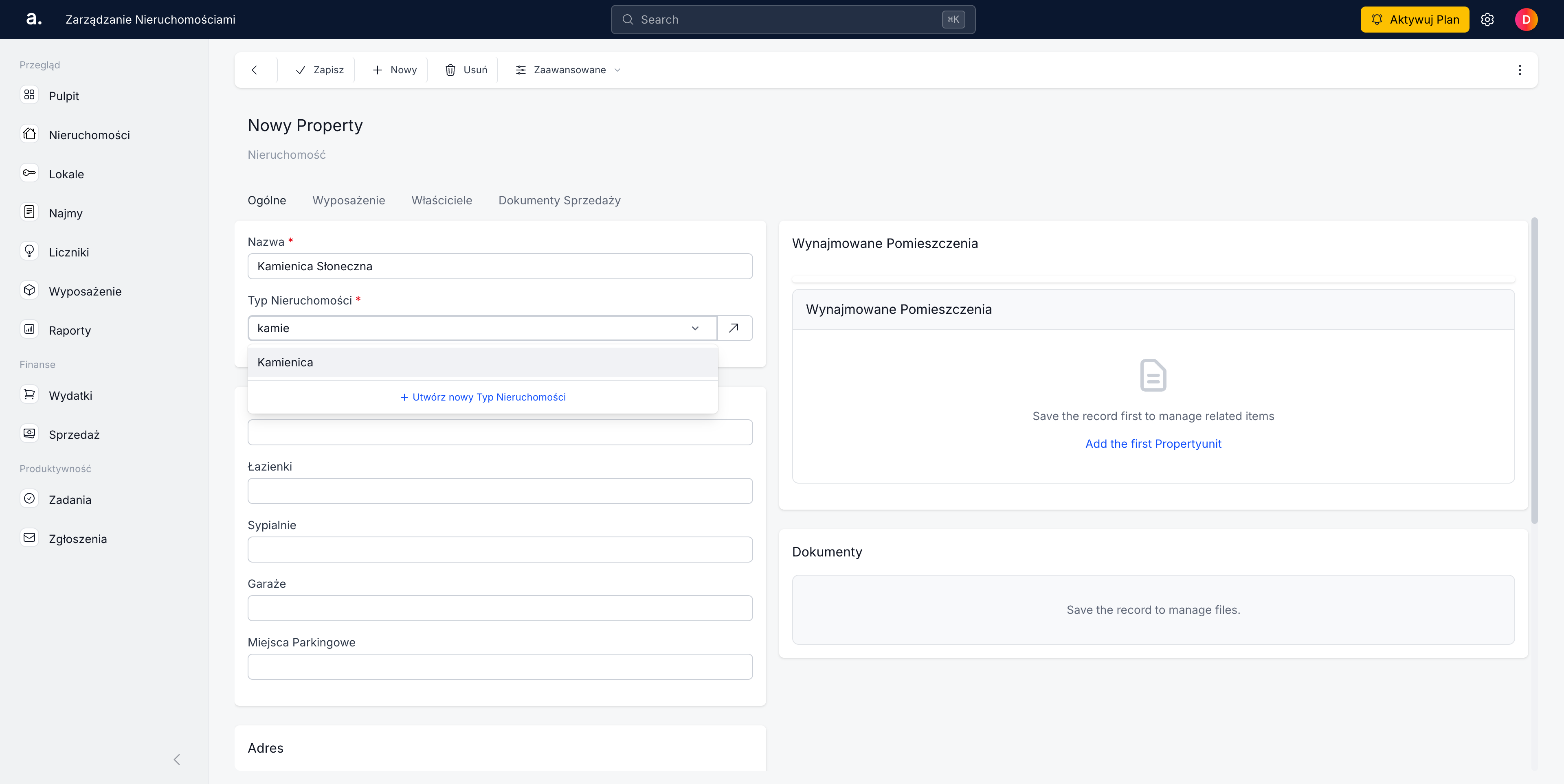
Krok 6: Dodaj adres
Wprowadź pełny adres nieruchomości. Dokładny adres jest ważny dla:
- Identyfikacji lokalizacji
- Komunikacji z najemcami
- Dokumentacji prawnej
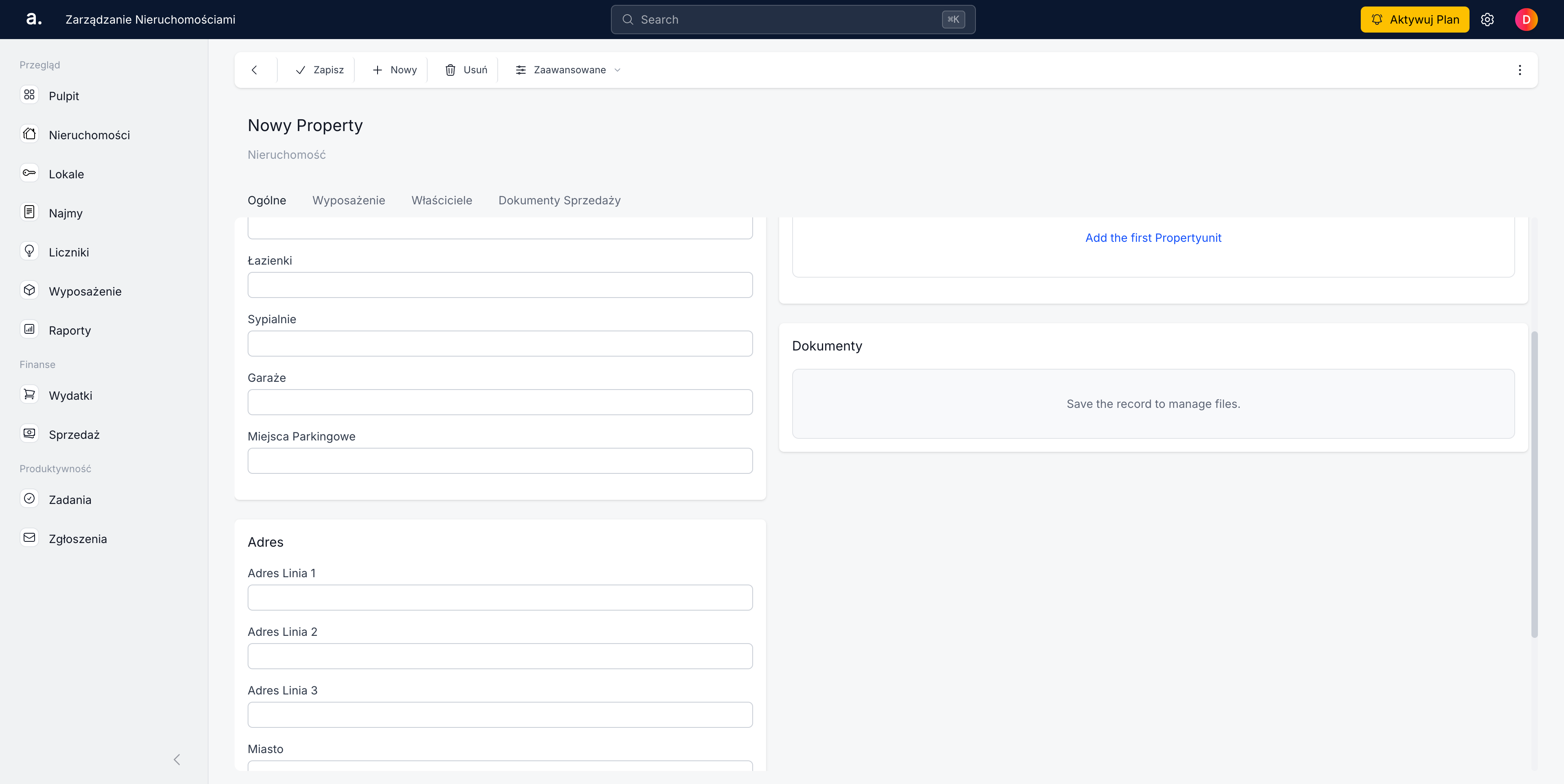
Krok 7: Podaj miejscowość
Wpisz nazwę miasta lub gminy, w której znajduje się nieruchomość.
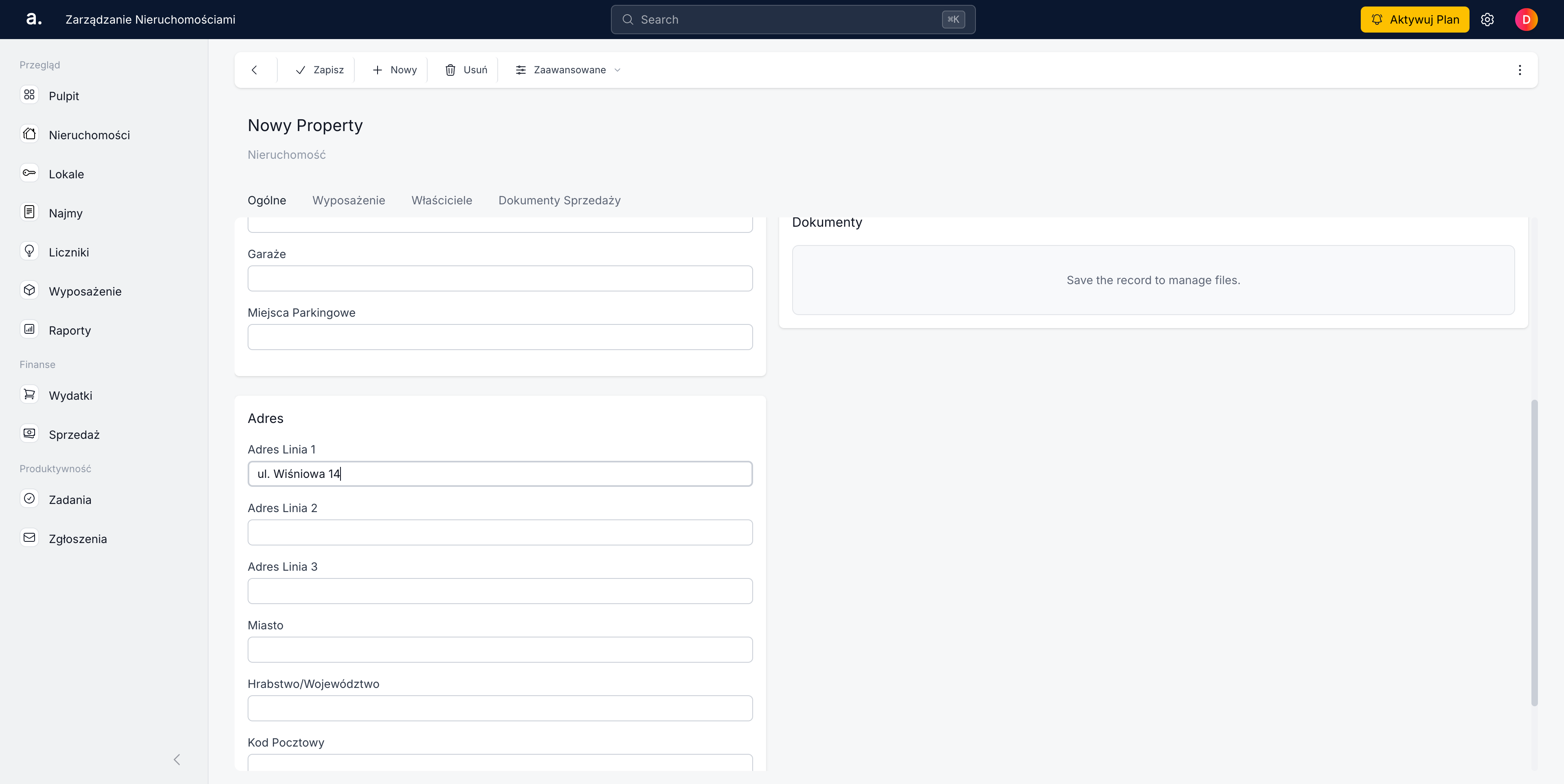
Krok 8: Wprowadź kod pocztowy
Uzupełnij kod pocztowy dla dokładnej identyfikacji lokalizacji nieruchomości.
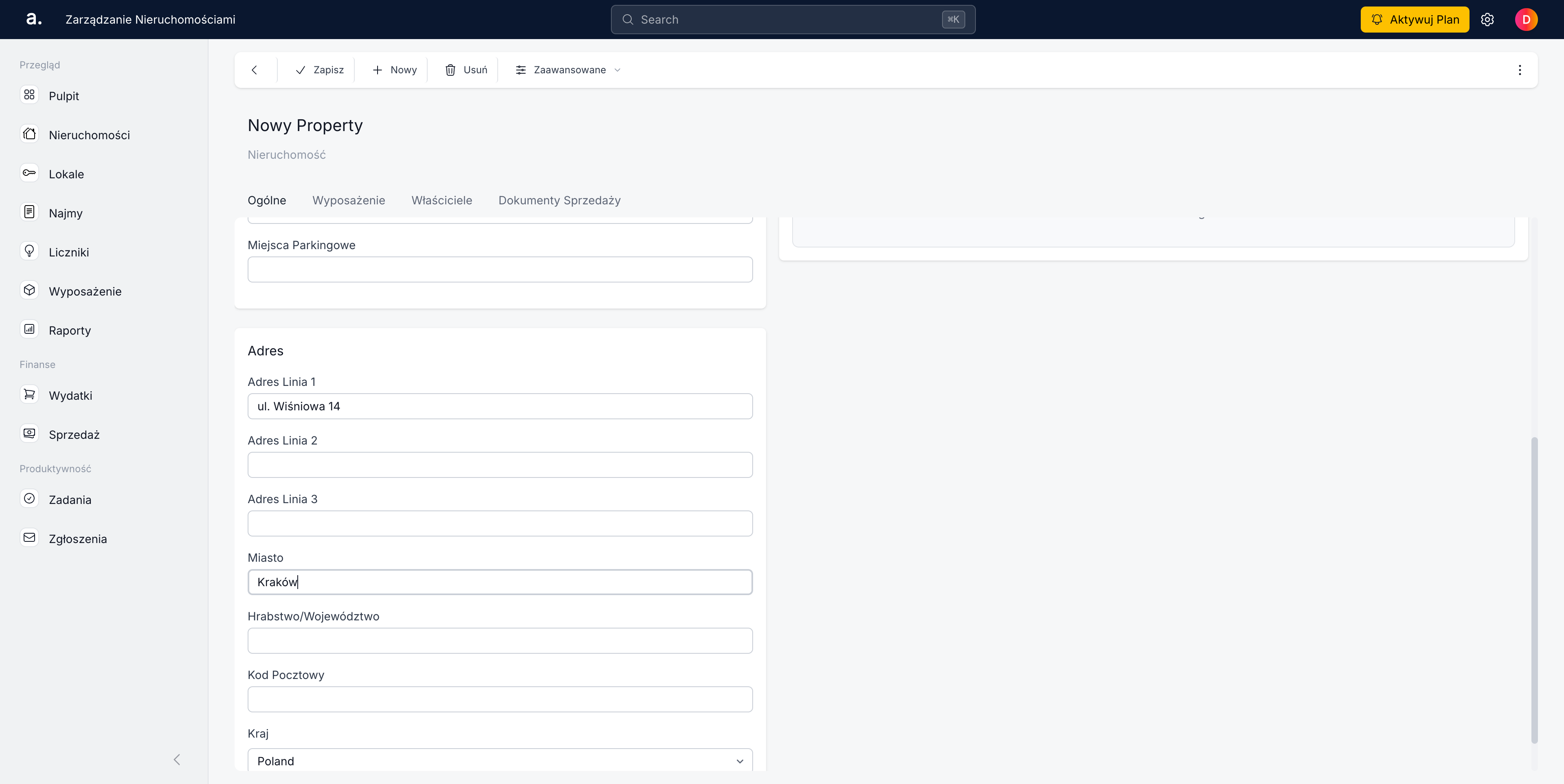
Krok 9: Zapisz nieruchomość
Kliknij przycisk “Zapisz”, aby zapisać dane nieruchomości. Teraz możesz przejść do dodawania lokali w tej nieruchomości.
Część 2: Dodawanie lokalu
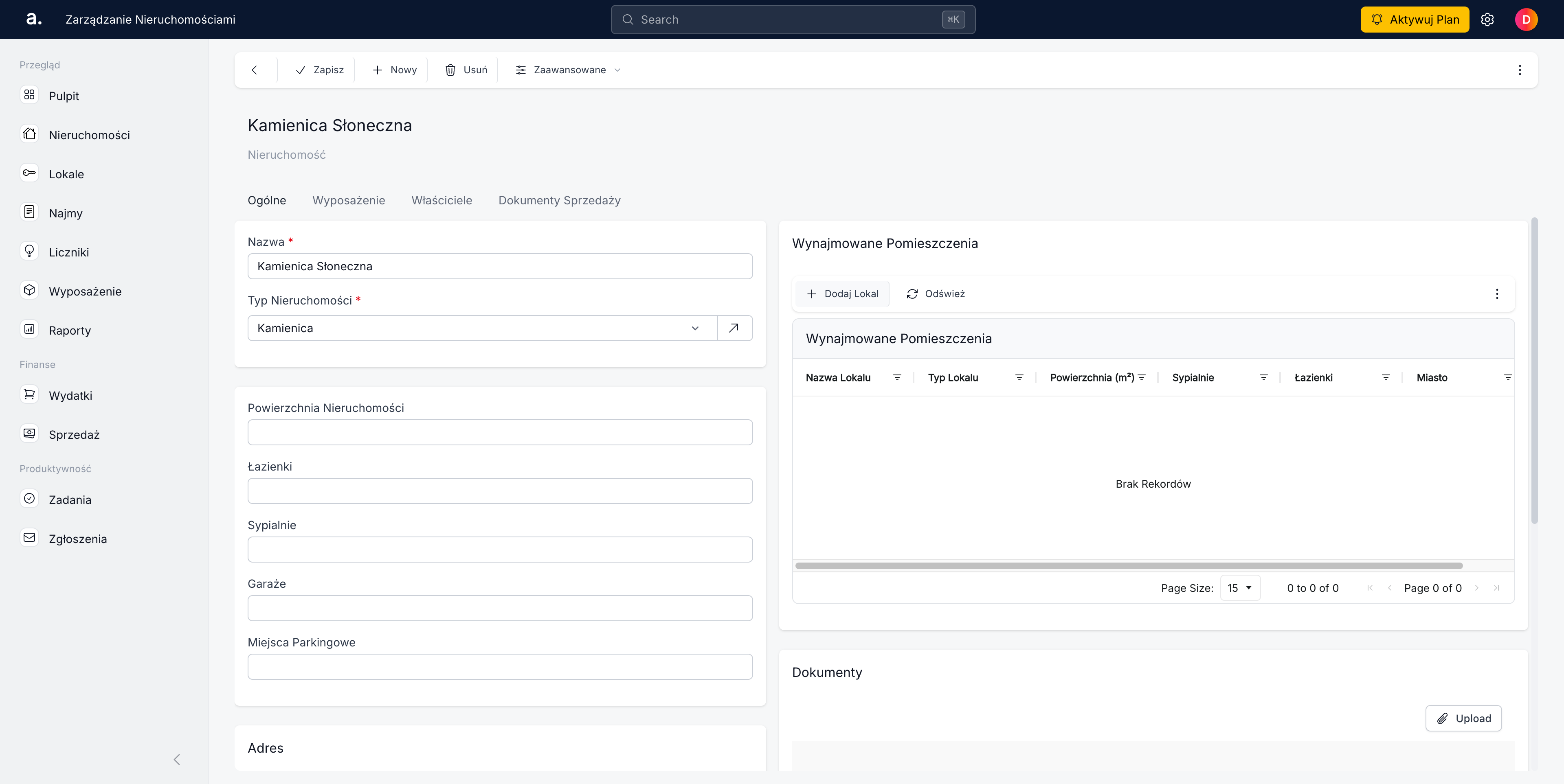
Krok 10: Kliknij “Dodaj lokal”
W sekcji lokali wynajmu znajdziesz przycisk “Dodaj lokal”. Kliknij go, aby rozpocząć dodawanie pierwszego lokalu w nieruchomości.
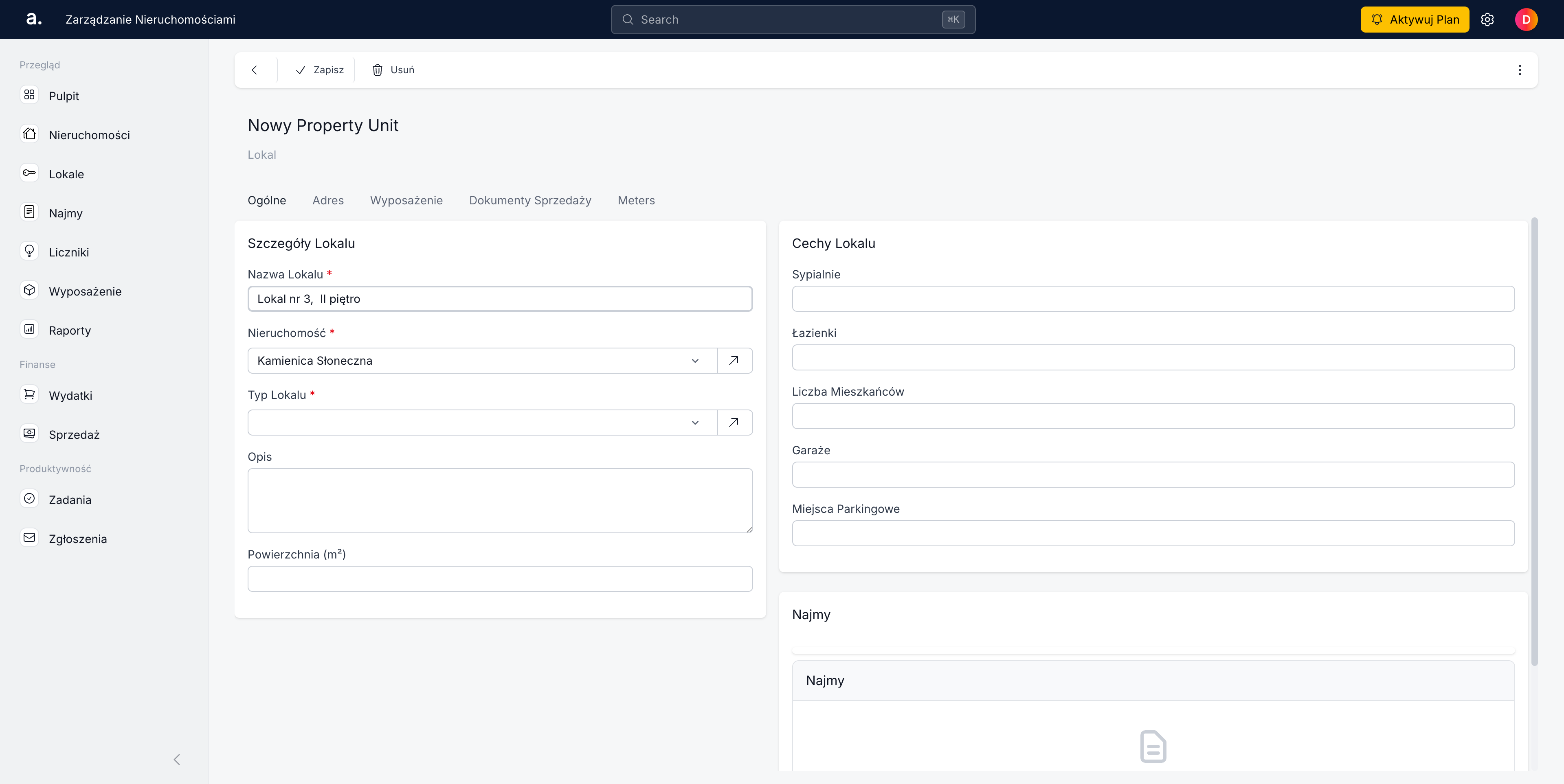
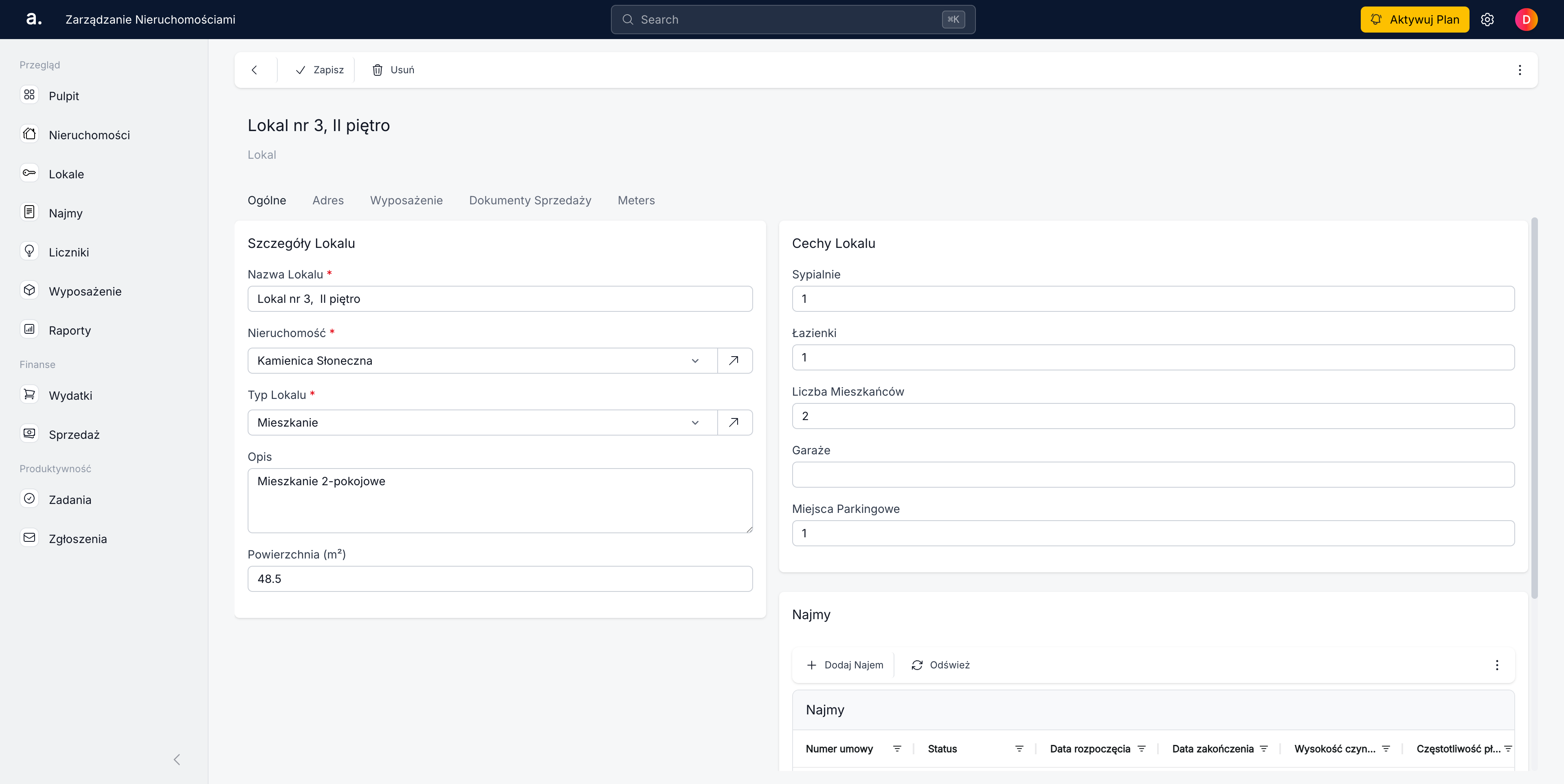
Krok 11: Nadaj nazwę lokalowi
Wprowadź nazwę lub oznaczenie lokalu, np.:
- Numer lokalu (np. “Lokal 1”, “Mieszkanie 2A”)
- Opisowa nazwa (np. “Studio z widokiem na park”)
- Kod wewnętrzny
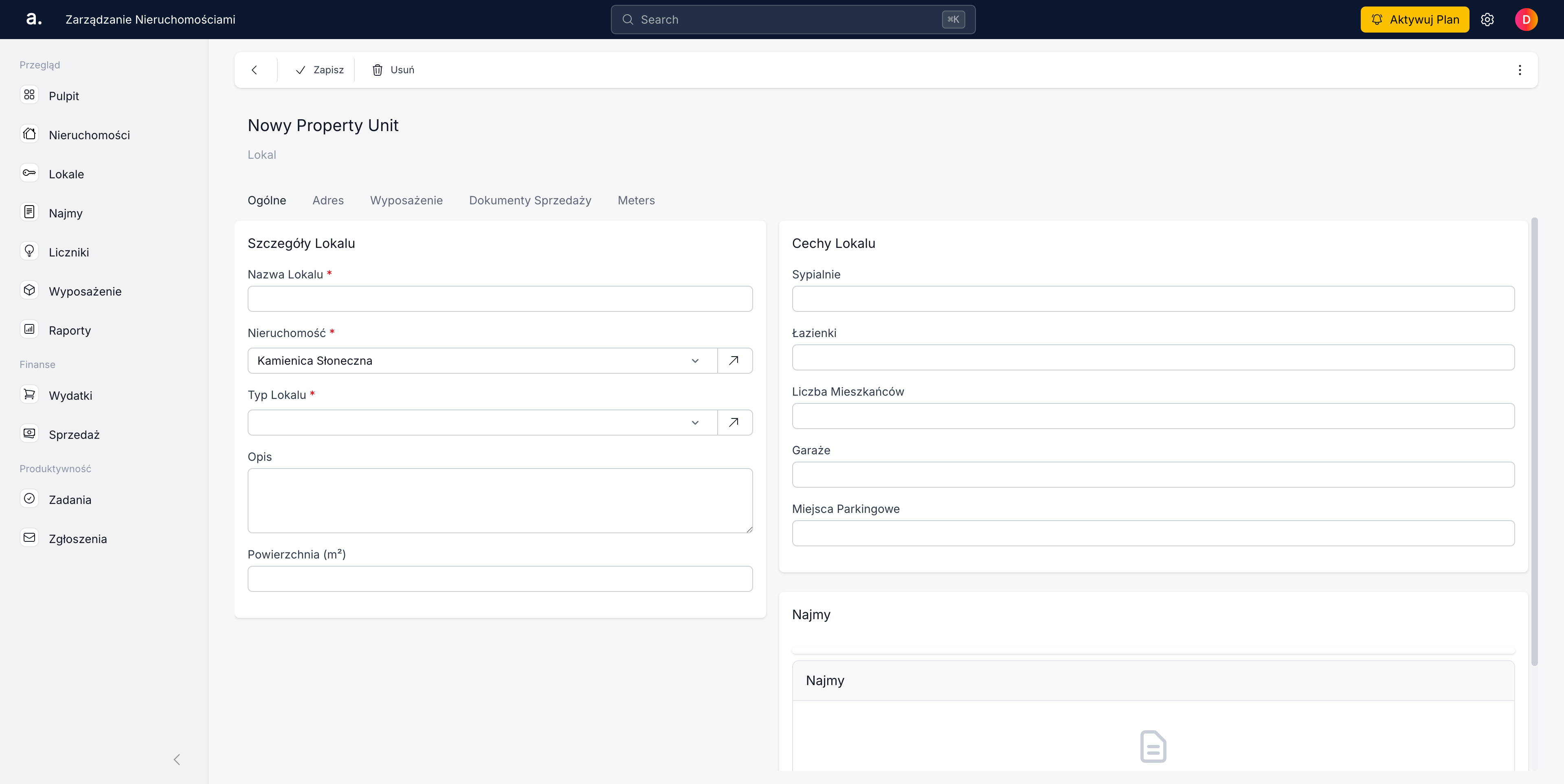
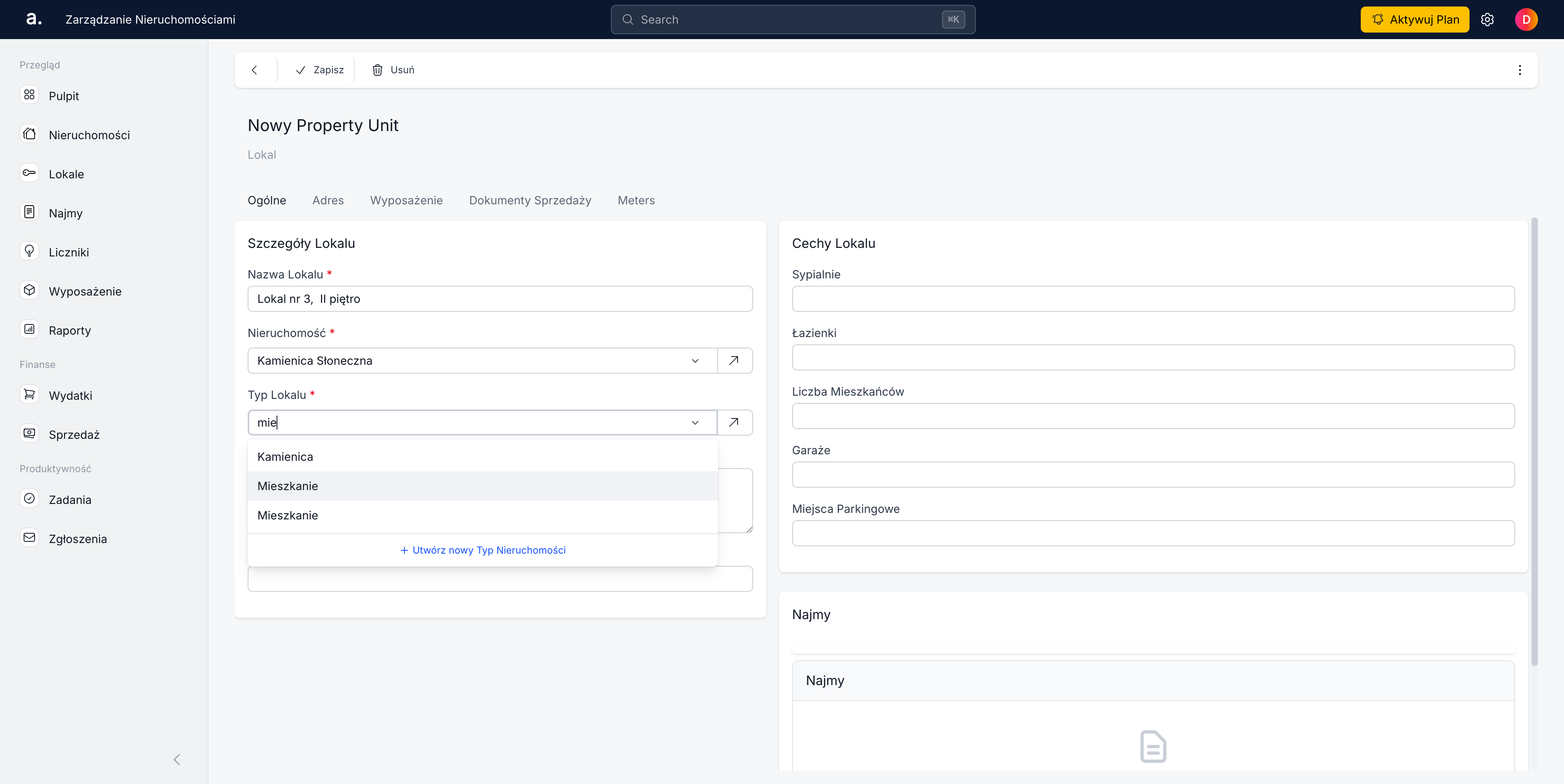
Krok 12: Wybierz typ lokalu
Z menu rozwijanego wybierz typ lokalu:
- Mieszkanie
- Pokój
- Studio
- Dom
- Inne
Krok 13: Określ klasyfikację lokalu
Wybierz “Mieszkanie” jako klasyfikację, aby system automatycznie dostosował dostępne opcje i pola formularza.
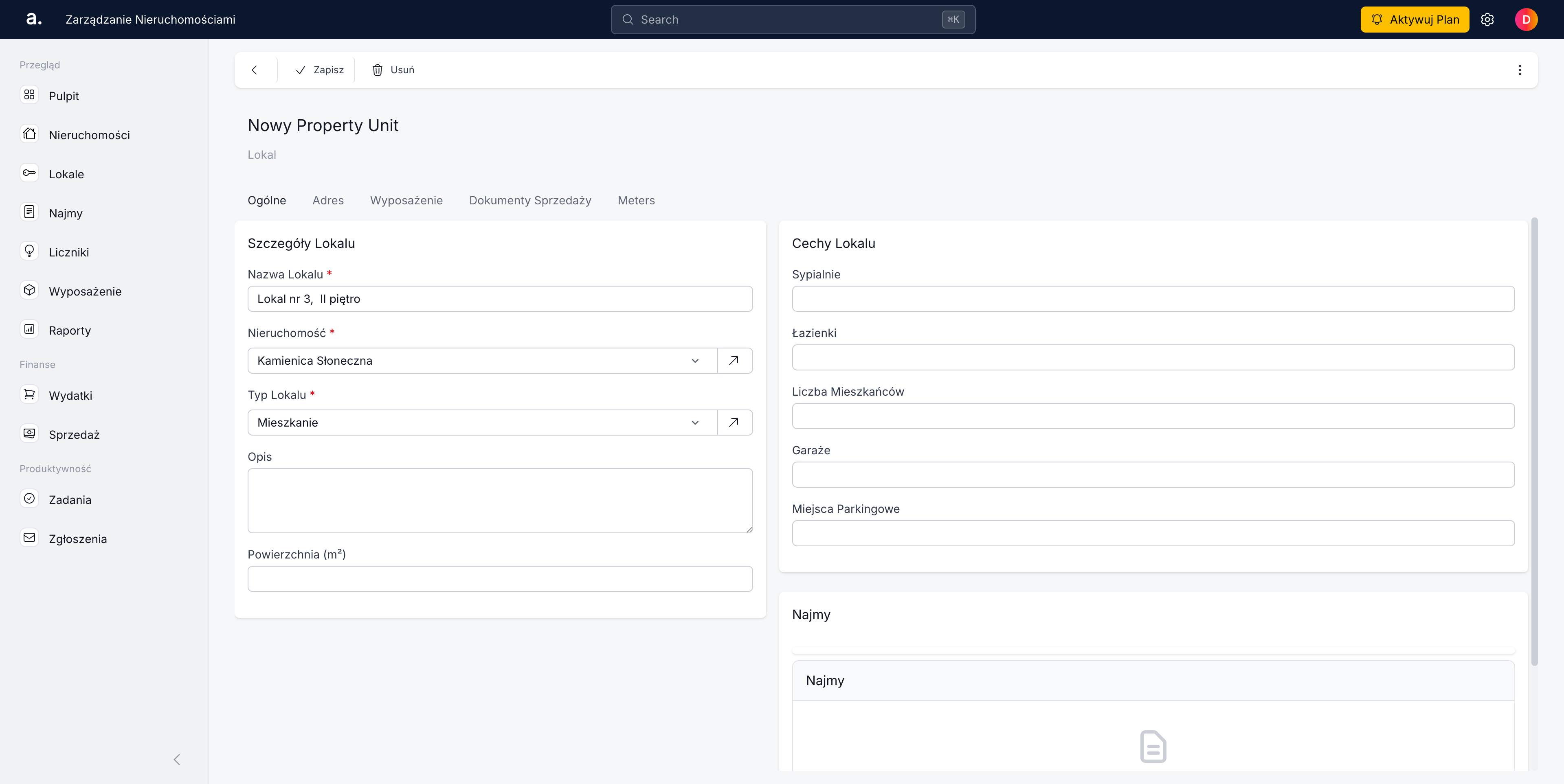
Krok 14: Dodaj opis lokalu
Opisz unikalne cechy i wyróżniki lokalu, takie jak:
- Położenie w budynku (piętro, strona świata)
- Wyposażenie (meble, AGD)
- Udogodnienia (balkon, taras, piwnica)
- Stan wykończenia
- Atrakcyjne elementy dla najemców
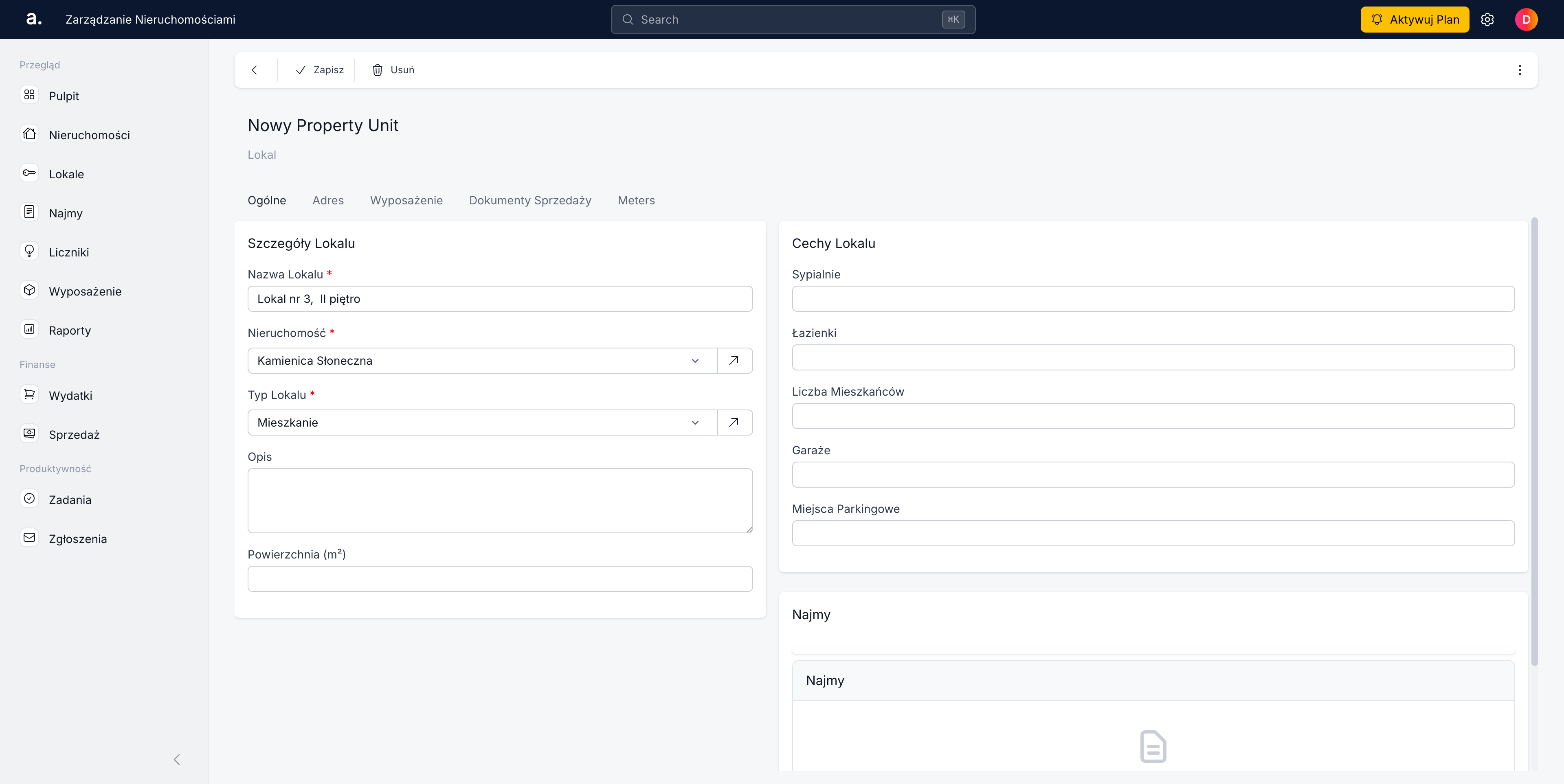
Krok 15: Podaj powierzchnię
Wprowadź powierzchnię lokalu w metrach kwadratowych (m²). To ważna informacja dla potencjalnych najemców.
Krok 16: Liczba sypialni
Określ liczbę sypialni w lokalu. To kluczowy parametr wpływający na pojemność i atrakcyjność lokalu.
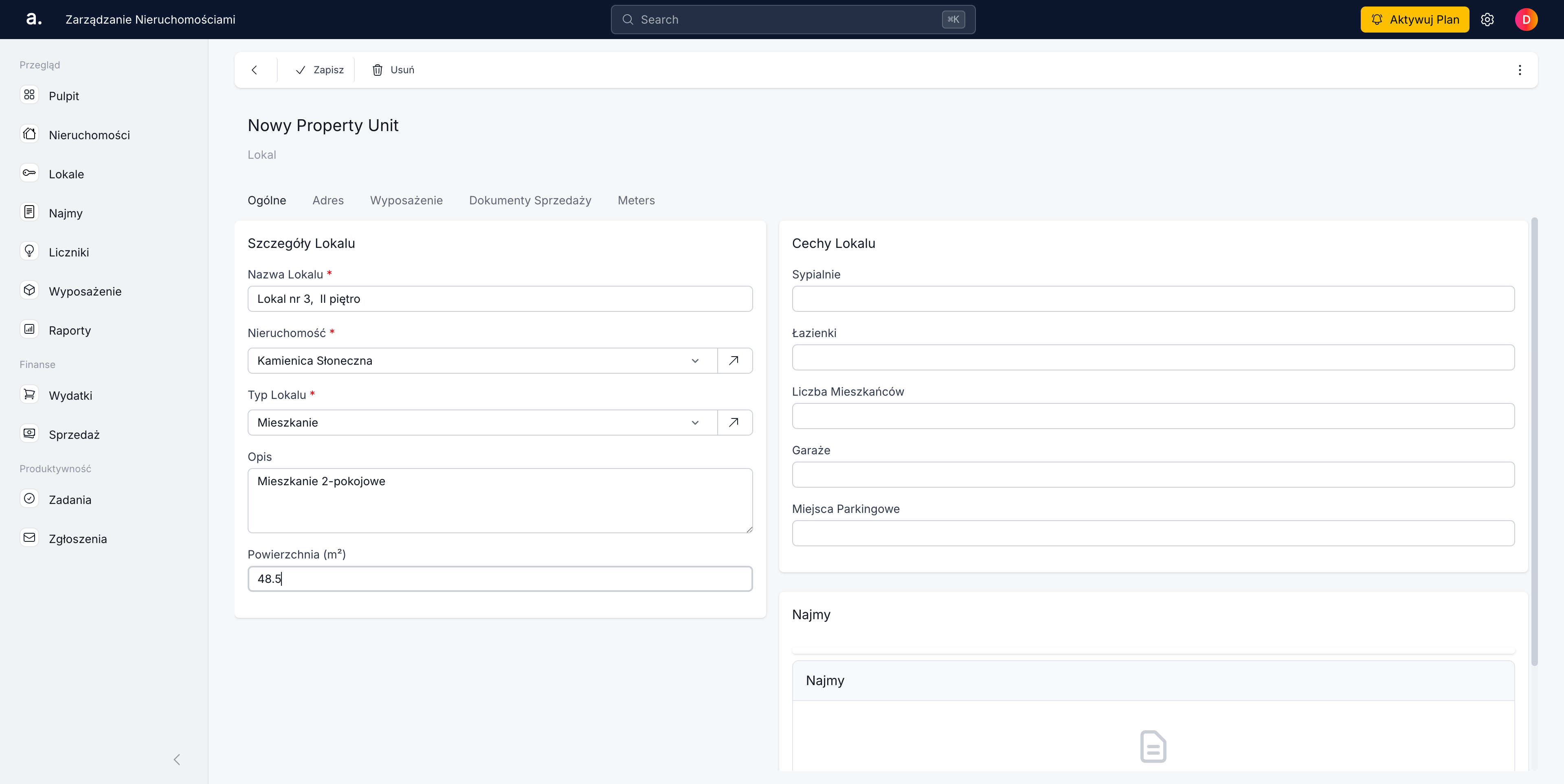
Krok 17: Liczba łazienek
Podaj liczbę łazienek (pełnych lub połówkowych) dostępnych w lokalu.
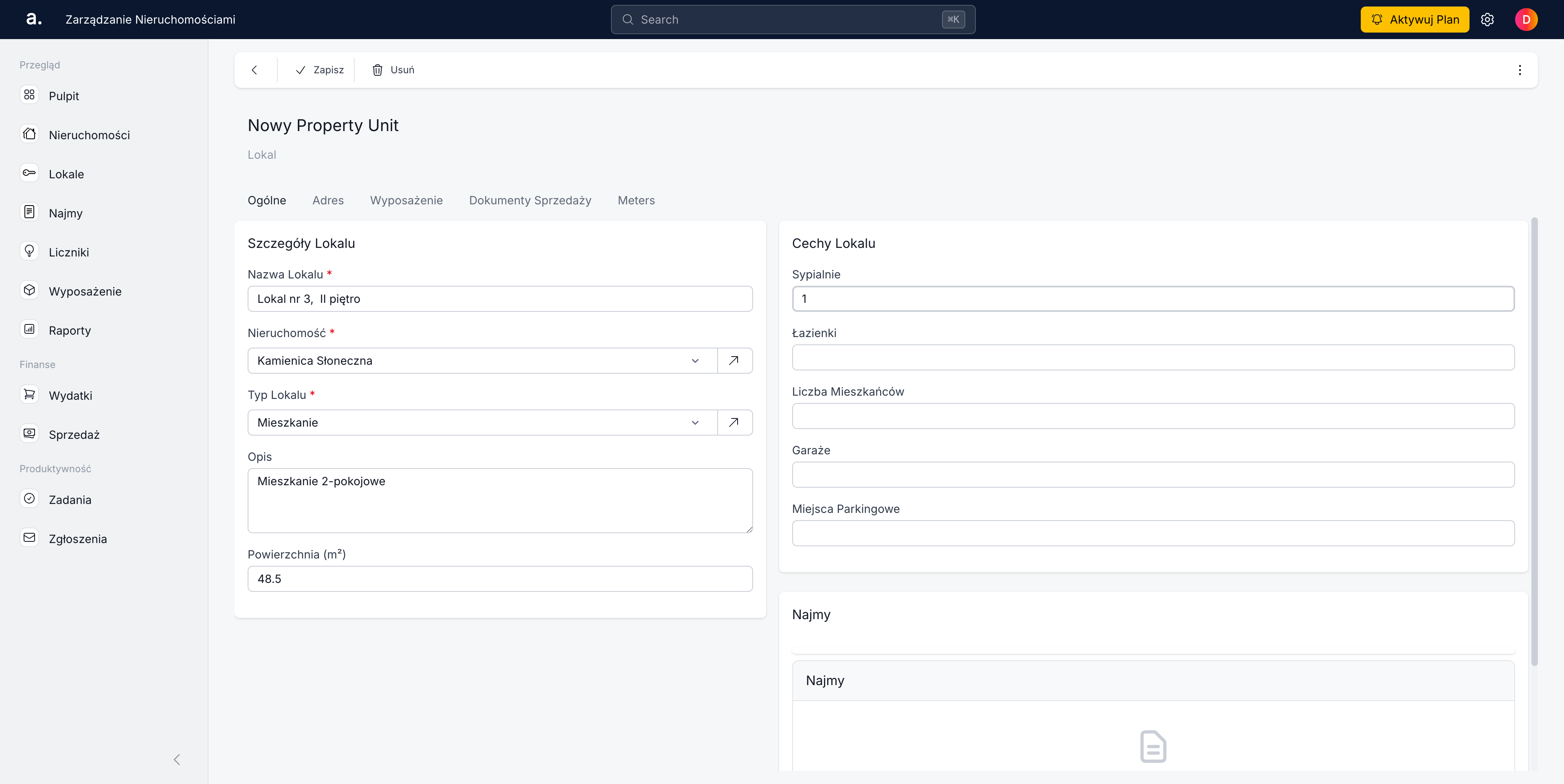
Krok 18: Planowana liczba lokatorów
Wskaż maksymalną liczbę osób, które mogą zamieszkać w lokalu zgodnie z:
- Powierzchnią lokalu
- Liczbą sypialni
- Przepisami lokalnymi
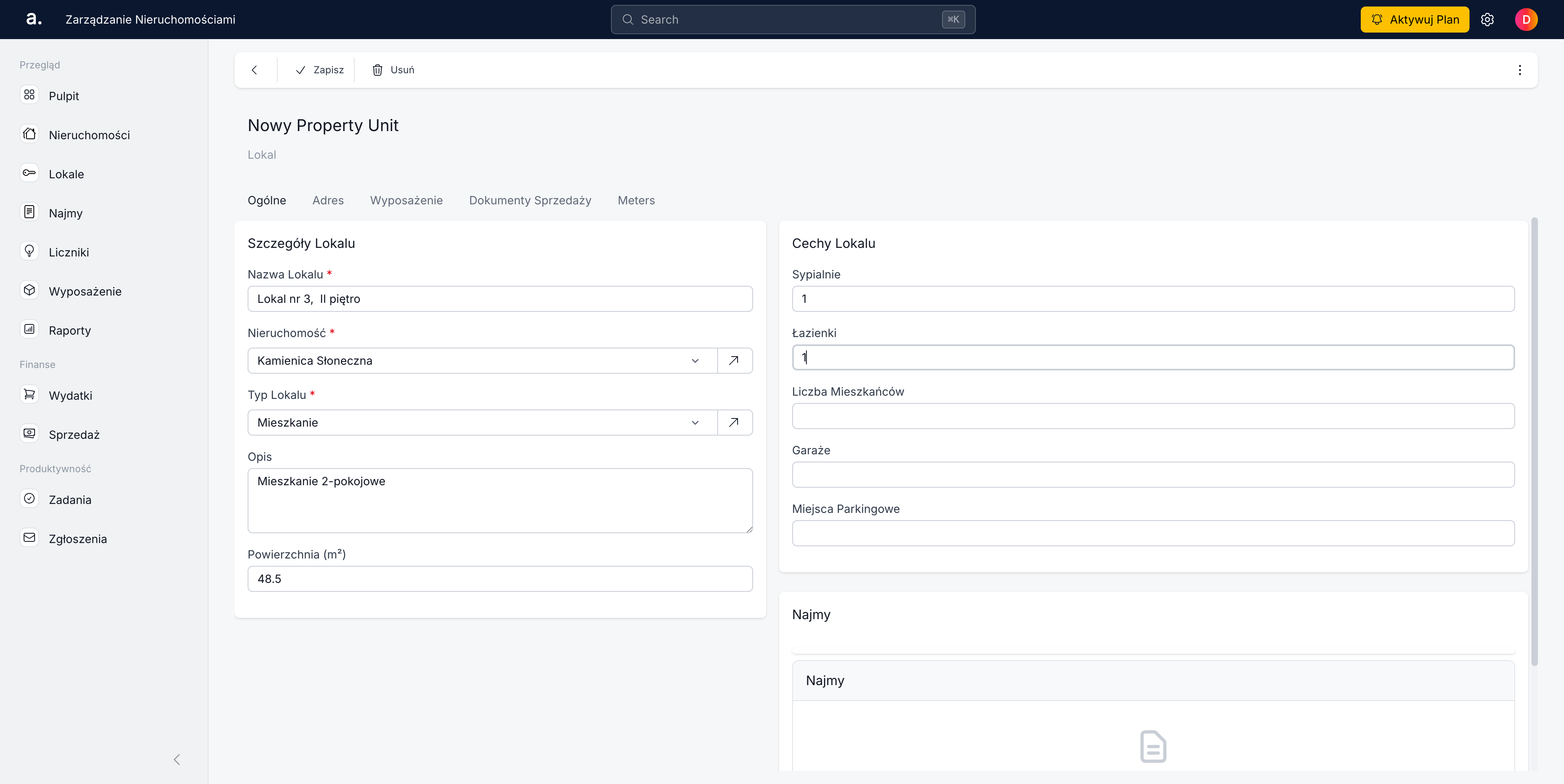
Krok 19: Liczba miejsc garażowych
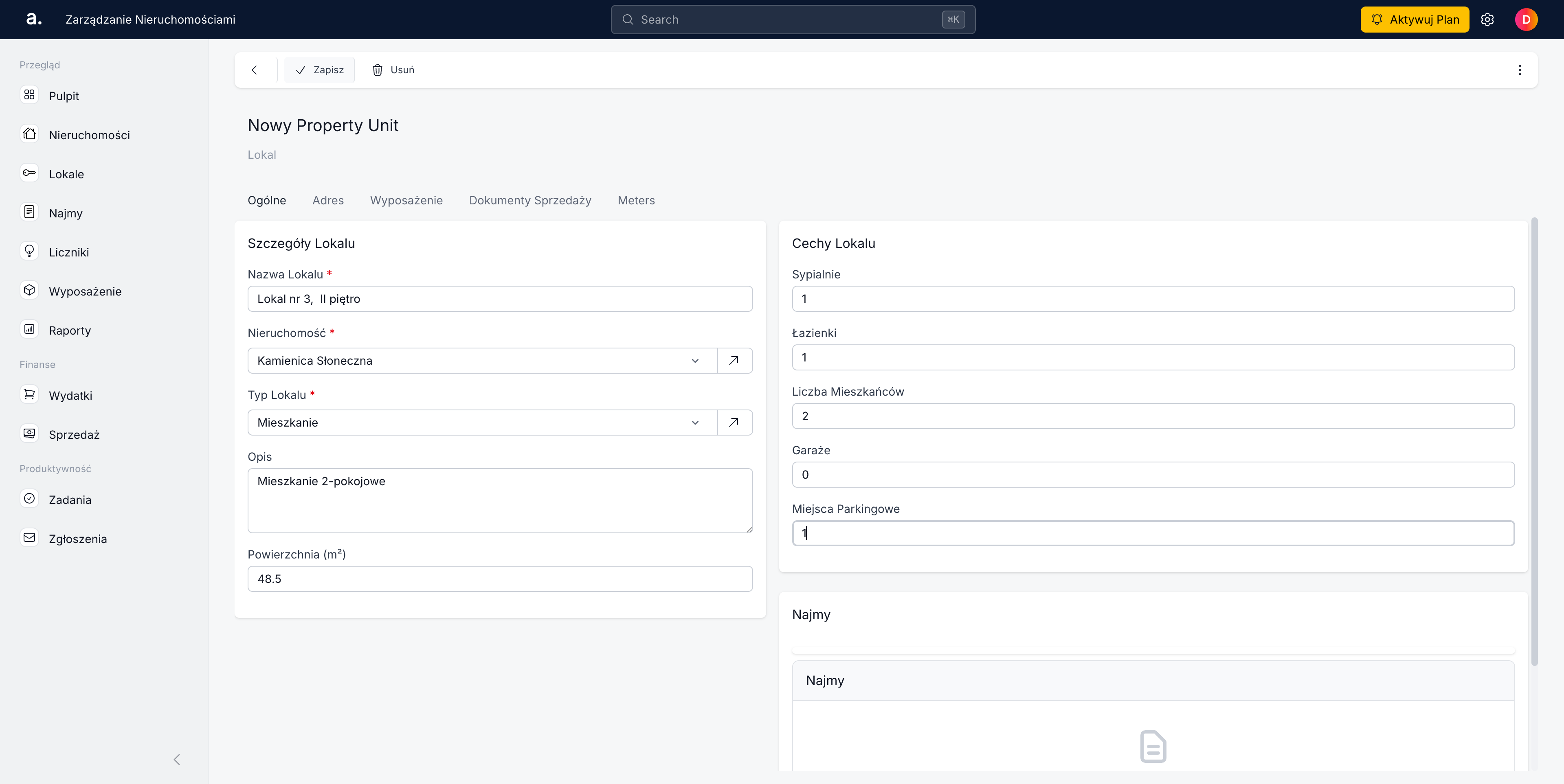
Jeśli nieruchomość dysponuje miejscami parkingowymi lub garażami, podaj ich liczbę. To istotny element zwiększający atrakcyjność oferty.
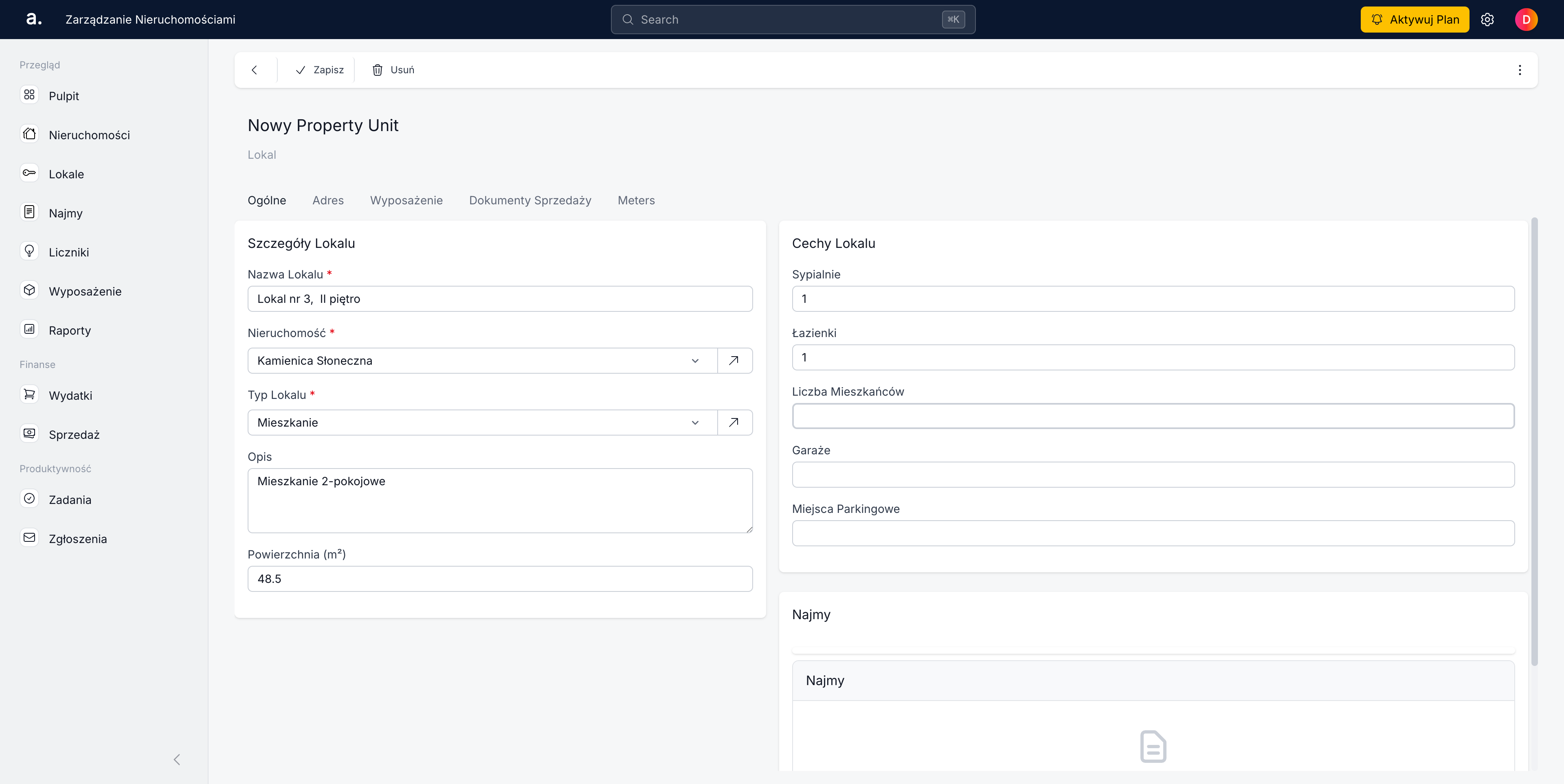
Krok 20: Zapisz lokal
Kliknij “Zapisz”, aby zapisać wszystkie dane lokalu w systemie.
Krok 21: Kolejne kroki
Po zapisaniu lokalu zobaczysz ekran potwierdzenia z opcjami:
- Dodaj kolejny lokal - jeśli masz więcej lokali w tej nieruchomości
- Utwórz umowę najmu - aby przejść do procesu wynajmu tego lokalu
Podsumowanie
Gratulacje! Właśnie dodałeś swoją pierwszą nieruchomość i lokal do systemu Apartemo.